
 </center>
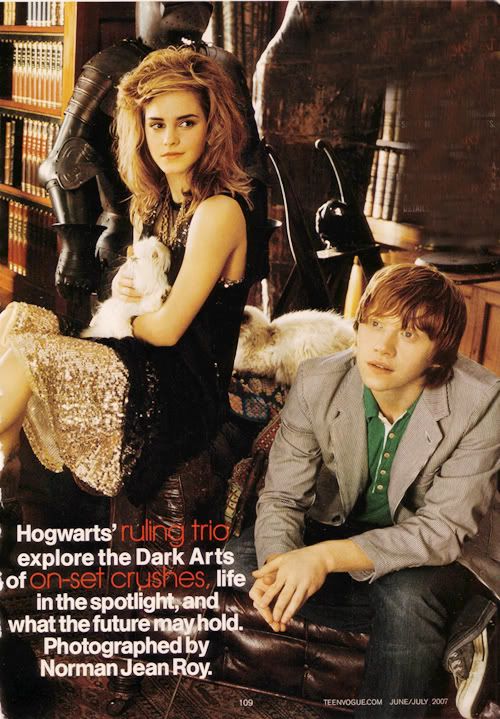
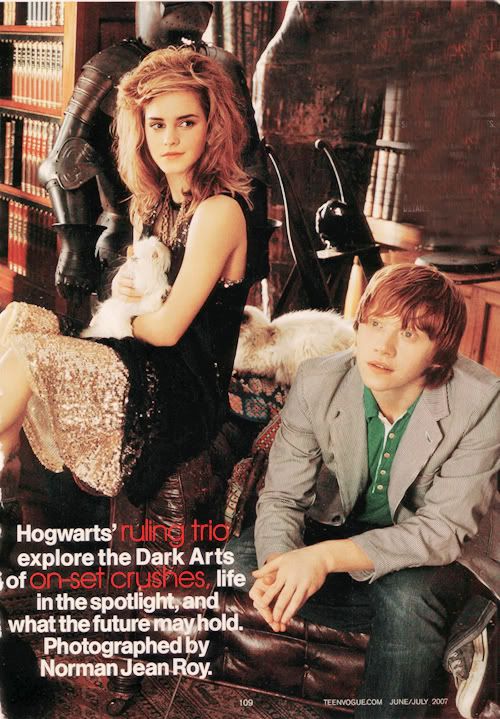
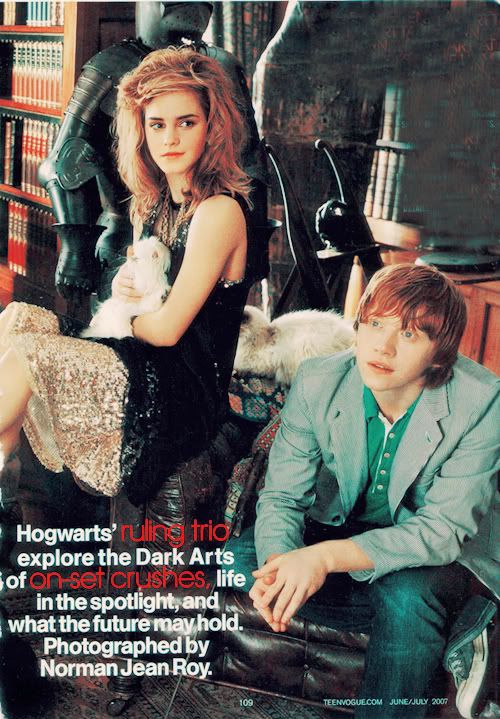
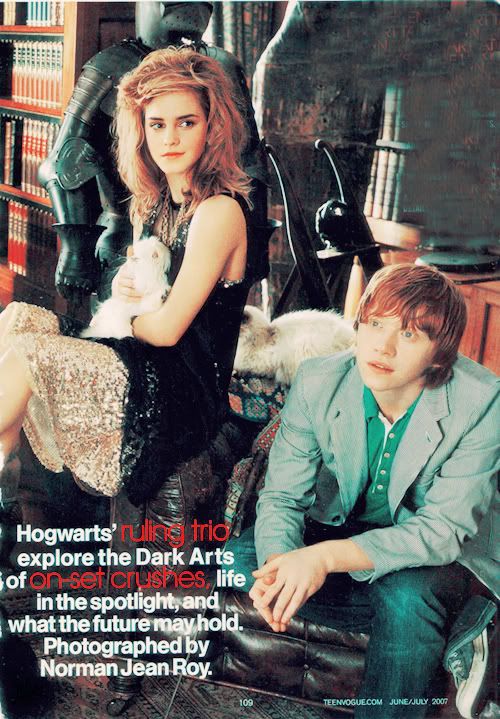
Bem, a pedidos eu resolvi refazer esse tutorial tentando mostrar do jeito mais claro possível para que mesmo quem não saca absolutamente nada de photoshop possa fazer seu próprio blend para assinatura ou mesmo um avatar.
Vamos por partes.. porque quem acredita sempre alcança ;]
<center>PARTE I</center>
Abra o photoshop né UHAIUHIAUHIHUA
Se você ainda não tem o photoshop pode baixar o trial em sites do tipo: http://www.baixaki.com.br ou comprar no camelô na esquina (não façam isso crianças x) Se você preferir, pode baixar programas parecidos com photoshop. Eles também são um bom resultado. Alguns exemplos: PSP, GIMP e etc..
<center>PARTE II</center>
Escolha a sua imagem. Parece simples,mas não é. Para ter um blend bonito, você alem de precisar de uma foto bonita, precisa de uma foto com boa qualidade. Evite fotos pixeladas, evite economizar nos kbs da vida, evite principalmente fazer um blend de uma imagem minúscula que você vai precisar aumentar um milhão de vezes x) Além disso, prefira imagens não muito escuras, não muito claras e que não haja uma predominância de uma única cor. Claro que o photoshop dá um jeito nisso, mas eu não recomendo se você ainda não tem uma certa habilidade com o programa (:
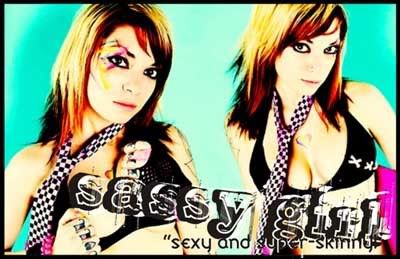
Exemplo de imagens ruins para serem trabalhadas:
Exemplo 1 – Muito vermelho
Exemplo 2 – A qualidade dessa foto é péssima. Também uma foto com 400 x 266 com só 20kb, não se espera muita coisa (:
Exemplo 3 – PELO AMOR DE DEUS não tentem fazer um blend de um avatar, por mais bonito que ele possa ser x)
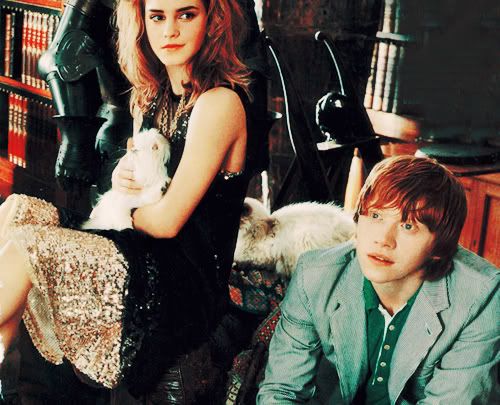
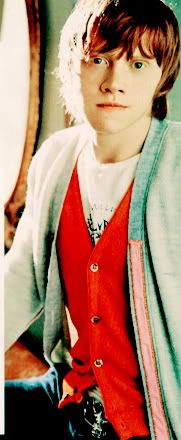
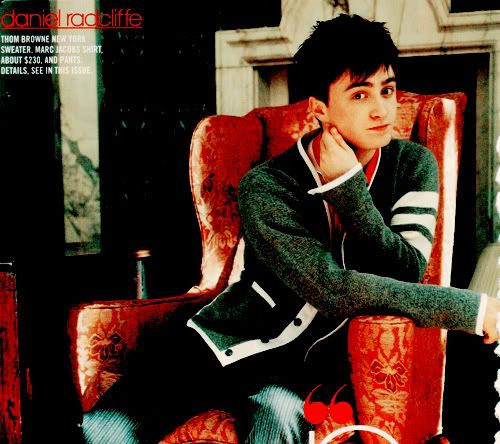
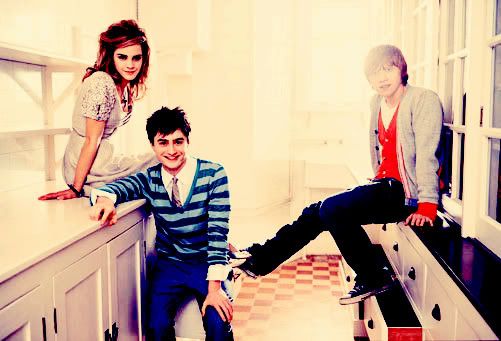
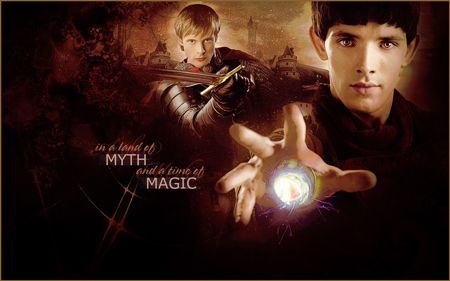
Eu escolhi as minhas fotos, estou usando estas do pessoal da sonserina (é claro u_u) para fazer dois tipos de blends:
1 – Com mais de uma imagem e com fundos diferentes.
2 – Com uma única imagem.
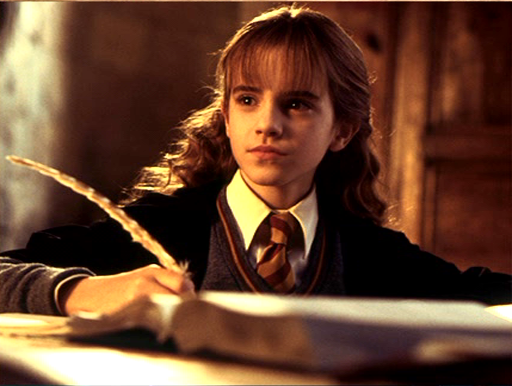
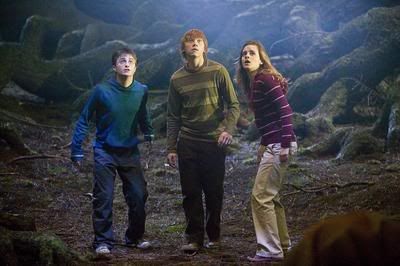
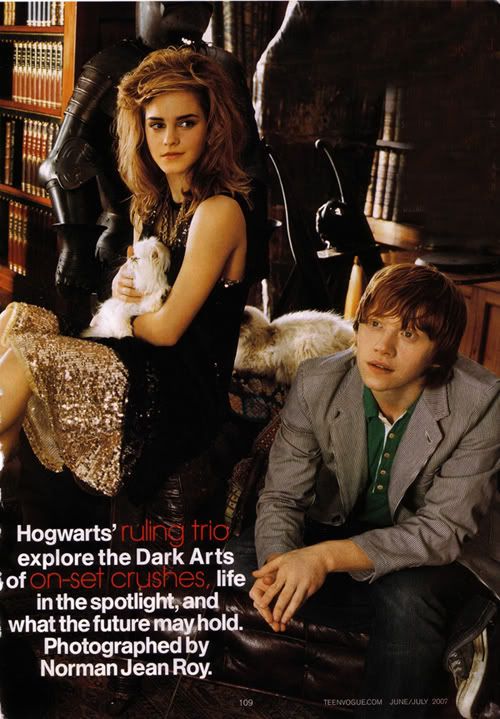
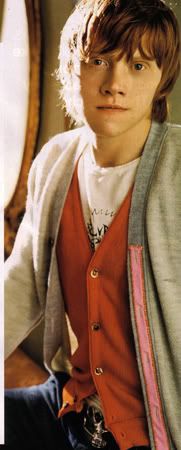
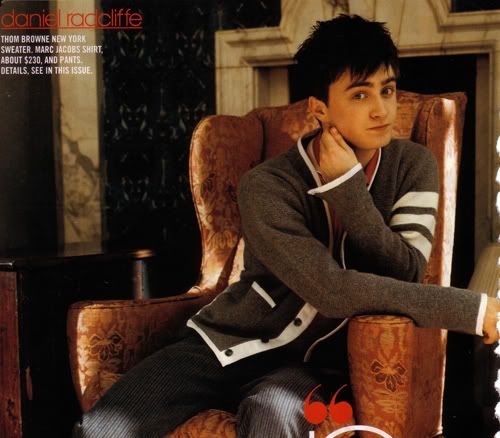
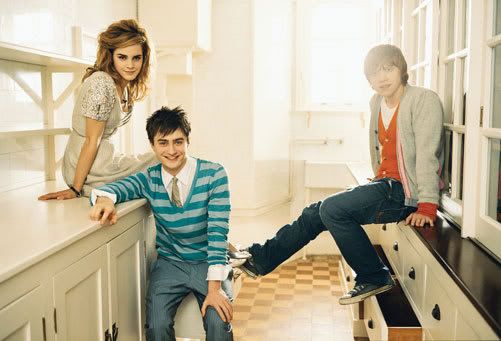
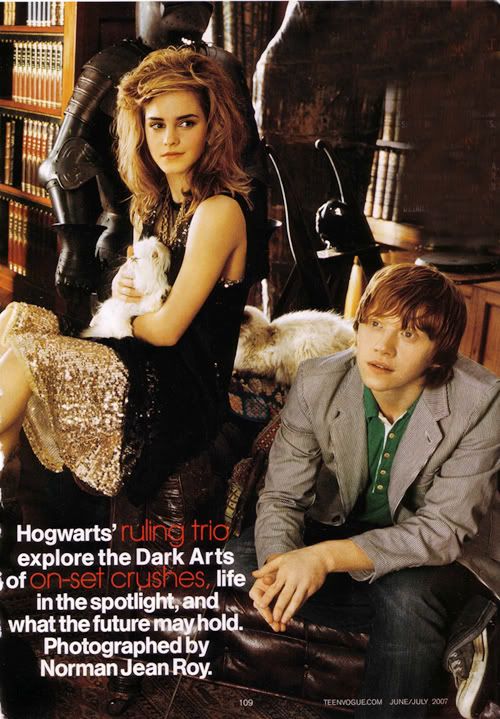
As imagens que eu escolhi:
Imagem 1
Imagem 2
Imagem 3
Imagem 4
Bem, agora chega de lero lero e vamos a ação \o\
<center>PARTE III</center>
Em primeiro lugar, antes de fazer qualquer coisa eu dou um tratamento nas imagens para começar com o blend. Porque não junto as imagens antes e depois faço os efeitos? Ah, porque fica tudo muito igual e eu gosto de coisas beeeem diversificadas x} Mas se você quiser pode começar a tratar a imagem depois de ter juntado tudo x}
Okay, o photoshop tem 2 armas poderosíssimas e que são bastante úteis e fáceis de usar.
Apresento a vocês: Cor seletiva e Equilíbrio de cores (Imagem > ajustes > cor seletiva ou equilíbrio de cores OU Camada > nova camada de preenchimento > cor seletiva ou equilíbrio de cores). Com elas vocês podem tornar uma foto horrível em um blend lindo. É só saber manipular as barrinhas e pronto!
Então vou listar o que eu fiz na minha imagem, para vocês terem uma base. Nada muito absurdo. Disso vocês podem tirar a sua própria manipulação. Já que no mundo das imagens nada nunca fica igual a outro ;]
1 – Dupliquei a camada e coloquei a copia e em divisão – Isso é bom porque da uma boa iluminação nas fotos meio escuras e uma boa base
Minha foto: http://i187.photobucket.com/albums/x198 ... rial05.jpg
2 – Criei uma camada de preenchimento de cor (camada > nova camada de preenchimento > cor sólida) em #eab75f – Essa parte serve para colorir a foto. Usa-se isso quando se quer mudar os tons predominantes da foto. Depois de escolher a cor, aplique o método de mesclagem. Eu usei em multiplicação.
Minha foto:
http://i187.photobucket.com/albums/x198 ... rial06.jpg
3 – Agora vamos a tão famosa cor seletiva (camada > nova camada de preenchimento > cor seletiva). Ela serve para mudar os tons de cores especificas. Assim, você consegue por exemplo mudar uma foto toda avermelhada (tipo aquela do exemplo de foto péssimas 01) para uma foto com tons de vermelhos mais leves ou uma mudança drástica tipo de vermelho pra verde berrante (aaah.. eu faço muito isso \o) Você pode ir experimentando mudar as cores e ir vendo os resultados. E quando você terminar, experimente criar uma outra camada de cor seletiva, o resultado sempre fica bom. Mas não exagere, se não sua foto vai ficar horrível :B
Criei duas camadas de cor seletiva. Na minha primeira camada eu reduzi um pouco o vermelho, no amarelo e nas cores neutras (experimente mexer sempre na guia de vermelho, ciano, magenta e neutros. porque são as cores “mestres”). Na segunda aumentei os cianos (fica lindo o contraste de vermelho com azul *_*).
Minha foto com a primeira camada de cor seletiva:
http://i187.photobucket.com/albums/x198 ... rial07.jpg
Minha foto com a segunda camada de cor seletiva: http://i187.photobucket.com/albums/x198 ... rial08.jpg
4 – Depois disso Achatei a imagem (Camada > Achatar Imagem), Dupliquei a camada e coloquei em divisão novamente só quem em 21% de opacidade (mais luz *_*) e achatei a imagem novamente.
Minha foto: http://i187.photobucket.com/albums/x198 ... rial09.jpg
5 – Dupliquei a camada novamente, removi a saturação (Imagem > Ajustes > Remover saturação) e coloquei a camada em superexposição de cores em 50%. Usei isso para reforça as cores porque achei morto demais. Mas você pode parar de editar quando quiser \o\
Minha foto: http://i187.photobucket.com/albums/x198 ... rial10.jpg
Pronto. Acabei de editar a imagem :} Vamos partir para o próximo passo: A montagem.
<center>PARTE IV</center>
Depois de fazer praticamente a mesma coisa nas outras imagens que você irá utilizar (mas experimente efeitos diferentes, mude cores diferentes da que você mudou antes e experimente agora usar o equilíbrio de cores invés da cor seletiva \o) vamos juntar a imagem.
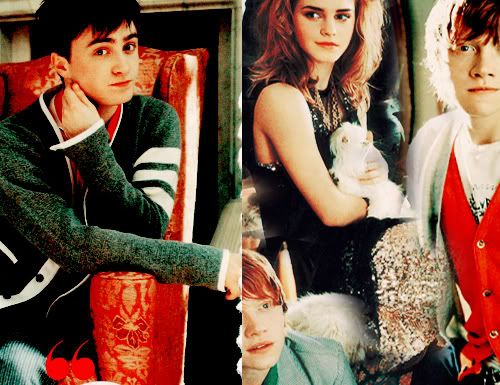
Antes, olhem como as outras fotos ficaram após o tratamento:
Imagem 2
Imagem 3
Imagem 4
E eu usei o mesmo efeito da primeira imagem \o
Agora vamos para a montagem.
Dicas para uma montagem legal:
1 – Utilize imagens que tenham cores mais ou menos parecidas (fazer um blend com uma imagem totalmente rosa e outra totalmente verde, só se for pra carro alegórico da mangueira x_o)
2 – Com o mesmo tamanho ou tamanhos próximos.
3 – Que você ache que combina – please utilize o bom senso –
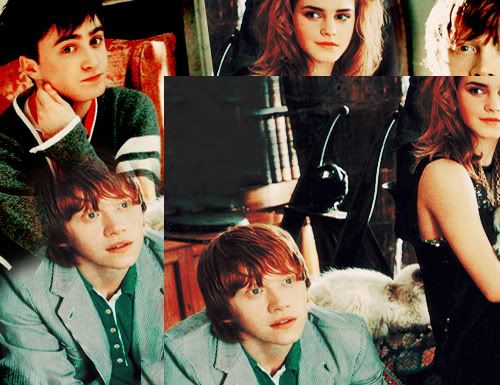
Arraste a imagem 2, 3 e 4 para a janela da imagem 1. Arrume da forma que você achar mais conveniente e depois com a ferramenta de borracha (escolha um pincel de tamanho médio e que esteja em 0% de dureza) e vá apagando as áreas indesejadas de maneira que aja uma transição suave de uma imagem para outra e que a montagem fique do jeito que você desejar. Note que eu estou usando imagens com fundos totalmente diferentes, que são as mais difíceis para se fazer montagem (:
Minha foto com a camada arrastada: http://i187.photobucket.com/albums/x198 ... rial12.jpg
http://i187.photobucket.com/albums/x198 ... rial13.jpg
Minha foto após utilizar a borracha:
http://i187.photobucket.com/albums/x198 ... rial14.jpg
http://i187.photobucket.com/albums/x198 ... rial15.jpg
Faça isso com todas as fotos do blend.
Utilize toda a sua criatividade agora. Repita imagens e coloque em ângulos estranhos, corte pedaços,coloque em preto e branco, etc. Invente. Inove.
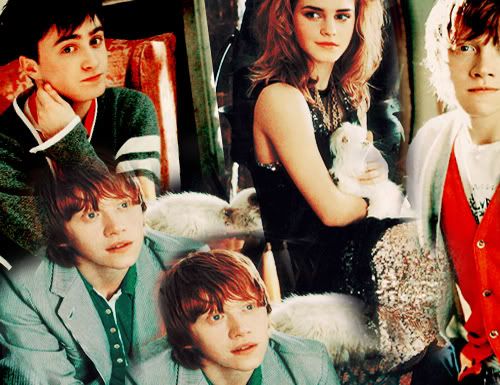
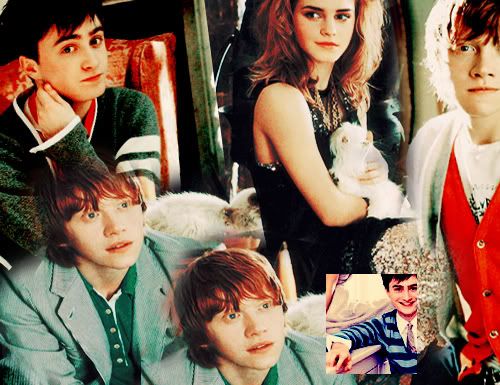
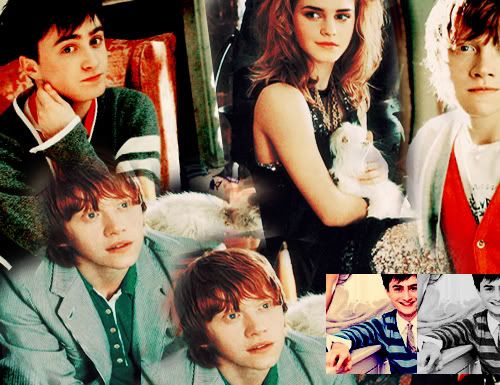
Minha imagem após fazer toda essa papagaiada:
http://i187.photobucket.com/albums/x198 ... rial16.jpg
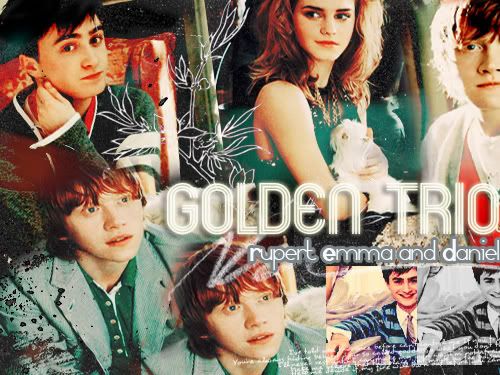
Notem que eu sei só um pedacinho da imagem 4 (o rosto feio do Daniel ¬¬) para completar o meu tema que era o trio e fazer uma diferença.
Feito tudo isso, parabéns! Você já fez a pior parte ;]
Se você, mesmo com tanto esforço e persistência não conseguiu fazer a montagem, não se preocupe. Você ainda vai conseguir fazer um lindo blend com uma única imagem. Depende apenas do seu bom desempenho no tratamento da imagem e nas partes que vão seguir agora. A partir de agora, eu vou mostrar o meu blend com montagem e o meu blend com apenas uma foto (vou utilizar a . Você vai poder ver que os dois vão ficar bonitos do mesmo jeito (:
<center>PARTE V</center>
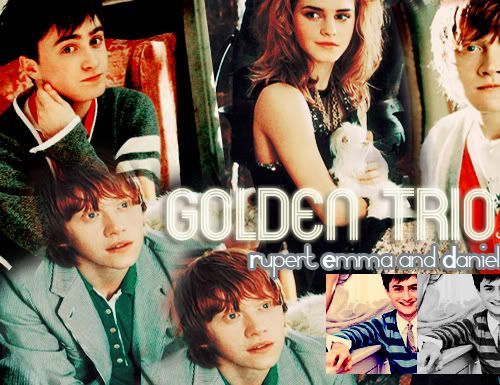
Agora que você já tratou a imagem e fez a sua montagem, vamos adicionar o texto né (:
Mas cuidado. Uma fonte mal escolhida pode levar todo seu trabalho sentado 1h em frete do computador por água abaixo. Então, escolha bem a sua fonte. E pelo amor de deus, não use Times New Roman! (a que tem um ódio mortal por essa fonte horrenda. Só escrevo em verdana. OBG.) Procurem fontes diferentes que vá valorizar o seu trabalho exaustivo, okay?
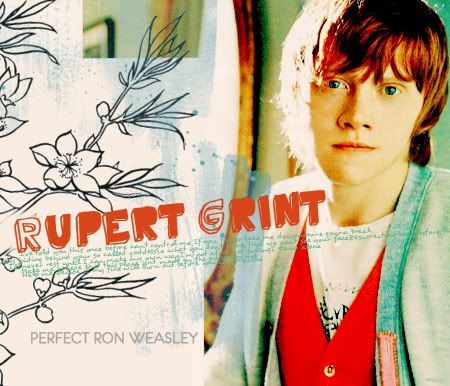
Meu blend com montagem após eu ter adicionado o texto:
http://i187.photobucket.com/albums/x198 ... rial17.jpg
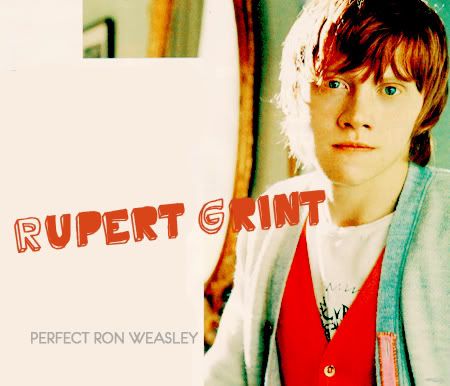
Meu blend sem montagem após eu ter adicionado o texto:
http://i187.photobucket.com/albums/x198 ... rial18.jpg[/b]
<center>PARTE VI</center>
Calma. Calma. Ta acabando x)
Depois de você ter adicionado tudo, feio um lindo trabalho. Vamos aos brushes né *___* (a viciada em brush e textura). Para quem não sabe, brush é algo parecido com um “desenho pré-definido” que você baixa de algum lugar e pode utilizar esse “desenho” nas suas imagens na cor, ângulo, tamanho que você quiser.
Agora é só usar nas suas artes. Eu sei de texto, jarro de tinta, pincel e flores nas minhas duas imagens. Use quantos e quais quiser. Dá uma boa³ valorizada na imagem.
Bons sites de brushes:
http://browse.deviantart.com/resources/ ... /psbrushes
http://www.themagic-box.net
http://magurno.com
http://brushes.fragiledecay.com
http://aethereality.net/brushes.php
http://angelic-trust.net
http://photoshopbrushes.com
Para mais sites uteis clike AQUI
Meu blend com montagem após ter adicionado os brushes:
http://i187.photobucket.com/albums/x198 ... rial19.jpg
Meu blend sem montagem após ter adicionado os brushes:
http://i187.photobucket.com/albums/x198 ... rial20.jpg
Após os brushes eu adiciono as texturas (ou vice e versa, depende do meu humor no dia x). Texturas são imagens que você vai por em cima do seu blend e depois mudar a mesclagem e apagar as partes desinteressantes.
Usei as seguintes texturas:
http://i187.photobucket.com/albums/x198 ... 500_06.png
http://i187.photobucket.com/albums/x198 ... 500_05.png
http://i187.photobucket.com/albums/x198 ... 775448.png
Em modos diferentes de mesclagem. Experimente colocar em todas para ver em que modo fica mais bonito. Na do meu blend com montagem, eu usei todas em clarear. No meu blend do Rupert eu usei a textura em escurecer e superexposição de cores.
Meu blend com montagem após as texturas:
http://i187.photobucket.com/albums/x198 ... rial21.jpg
Meu blend sem montagem após as texturas:
http://i187.photobucket.com/albums/x198 ... rial22.jpg
<center>PARTE VII</center>
Acabou x)
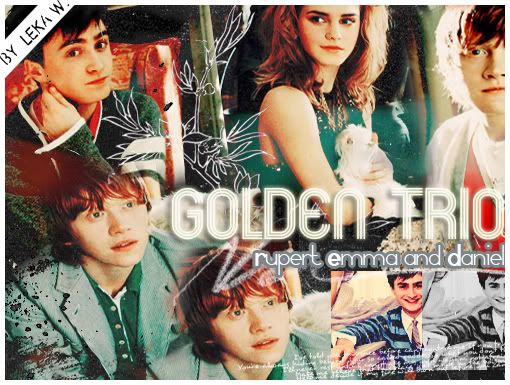
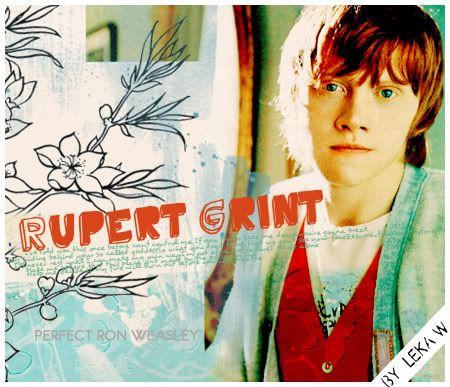
Faça os reparos necessários, adicione uma borda, e Coloque seus créditos, para que nenhum espertinho roube seu trabalho árduo. E voi la. A arte está pronta (:
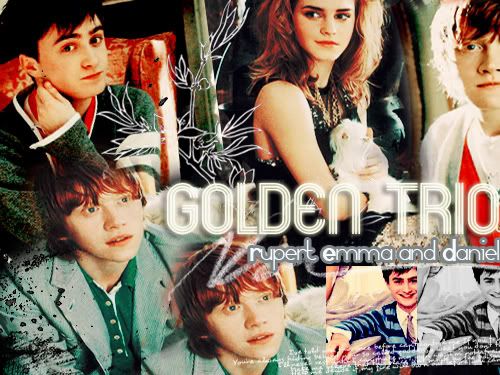
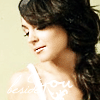
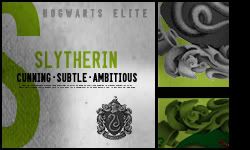
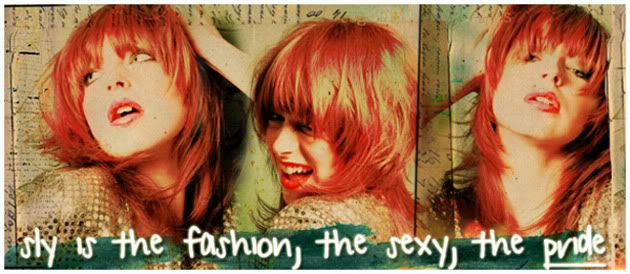
Meu blend com montagem finalizado:
<center>
 </center>
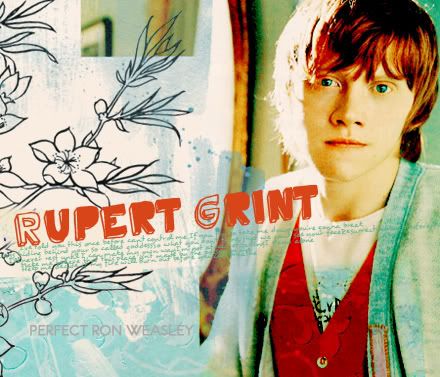
Meu blend sem montagem finalizado:
<center>
 </center>
Dúvidas postem aqui que eu respondo.












 ) meio às pressas.









 </center>