

Bem, esse é meu primeiro tutorial oficial. Digo oficial pq já fiz muitos outros, hehehe, mas nunca postei. Mas esse eu tive coragem.
Quem nunca usou um brush? Como fazer aqueles desenhos todos? Efeitos tão legais? É simples meu caro. Vamos aprender agora a fazer um brush bem simples.
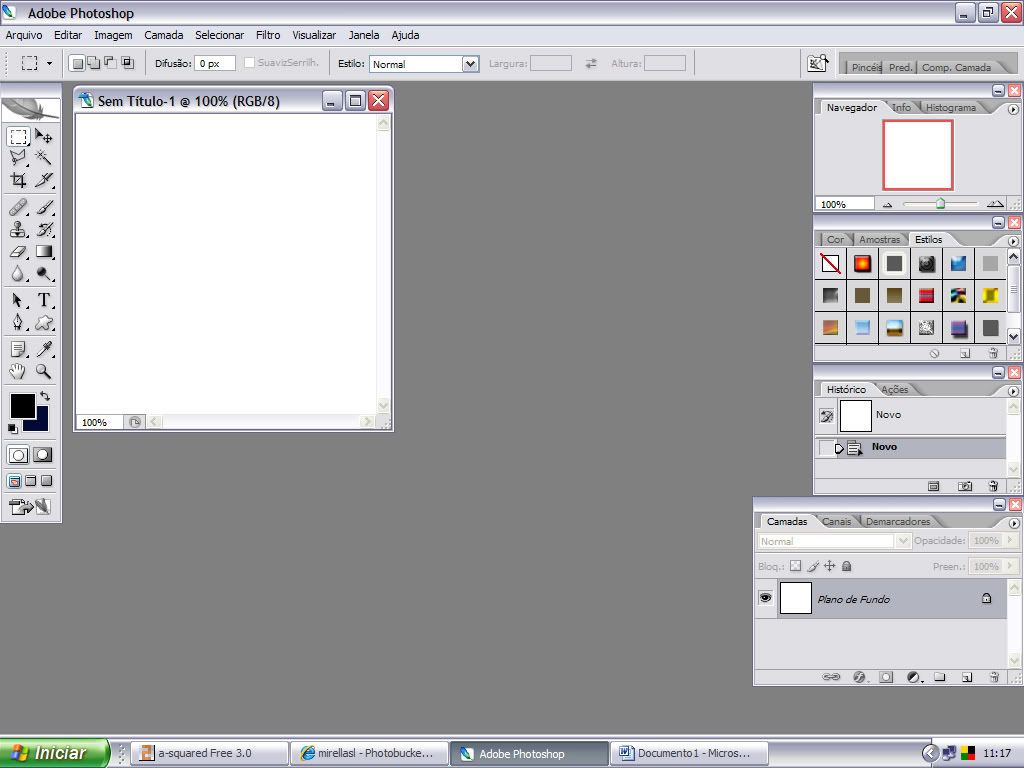
1 – Abra seu Photoshop (claro neh ;D), em seguida crie um novo arquivo, Arquivo> Novo, ou simplesmente um Ctrl + N. Eu criei 300x300, mas isso fica a seu critério.
http://i174.photobucket.com/albums/w84/ ... orial1.jpg
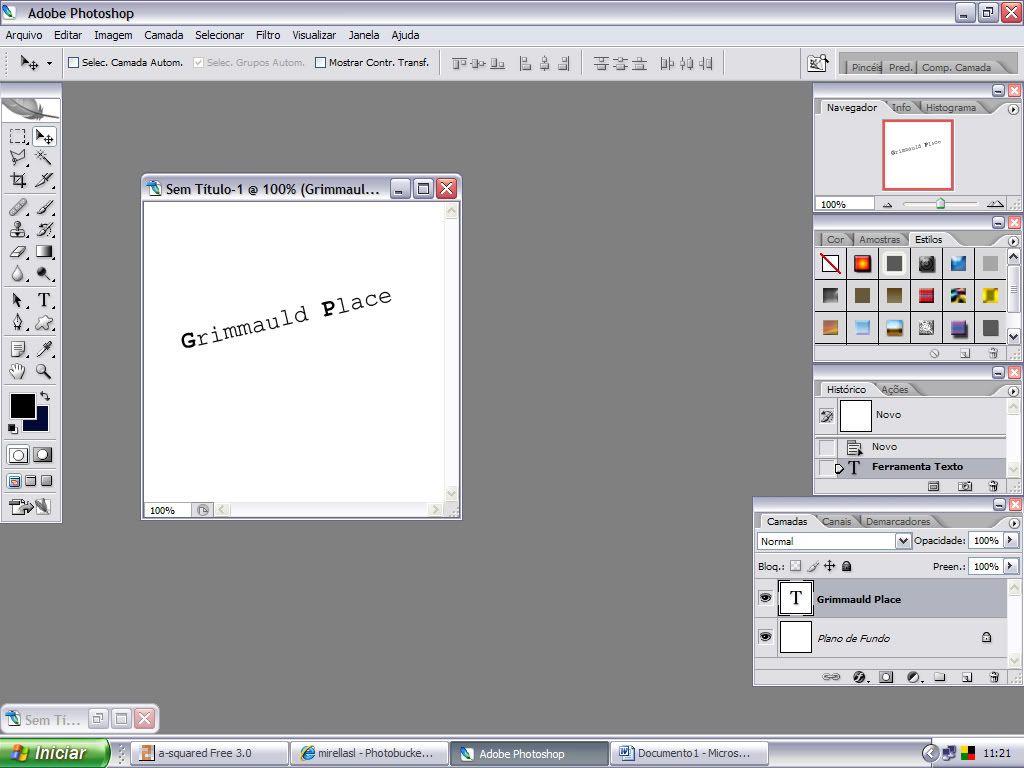
2 – No espaço vazio escreva algo ou desenhe. Eu escrevi ;D
http://i174.photobucket.com/albums/w84/ ... orial2.jpg
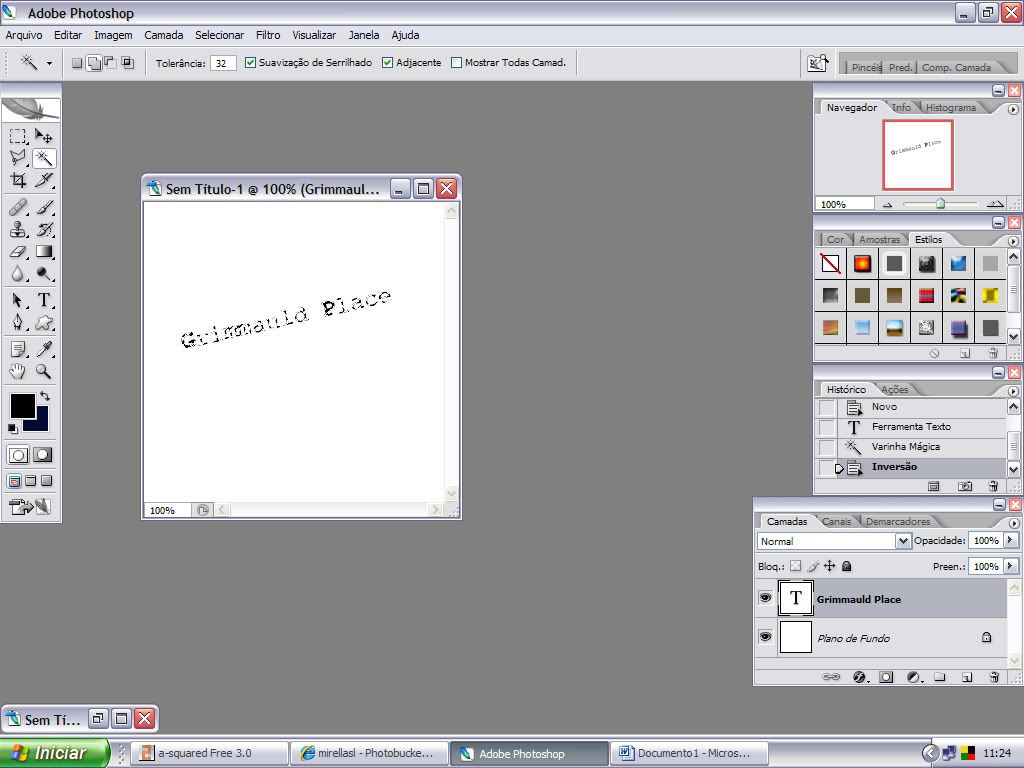
3 – Agora é a vez de selecionar. Nessas horas a melhor ferramenta é a varinha. Então vamos a ela. Clique uma vez no espaço em branco e depois um Ctrl + Shift + I para inverter a seleção, ficando assim: http://i174.photobucket.com/albums/w84/ ... orial3.jpg
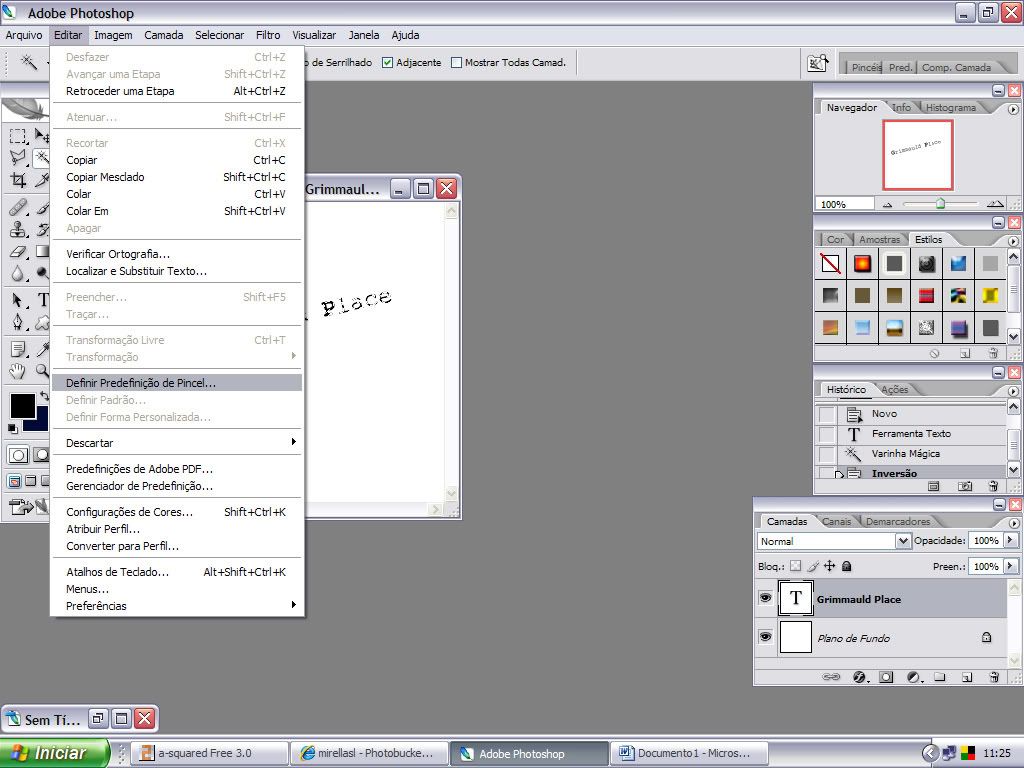
4 – Agora, vá em Editar> Definir Predefinição de Pincel, vai aparecer uma janela e aí vc dará o nome do brush, e depois clica em Ok. http://i174.photobucket.com/albums/w84/ ... orial4.jpg
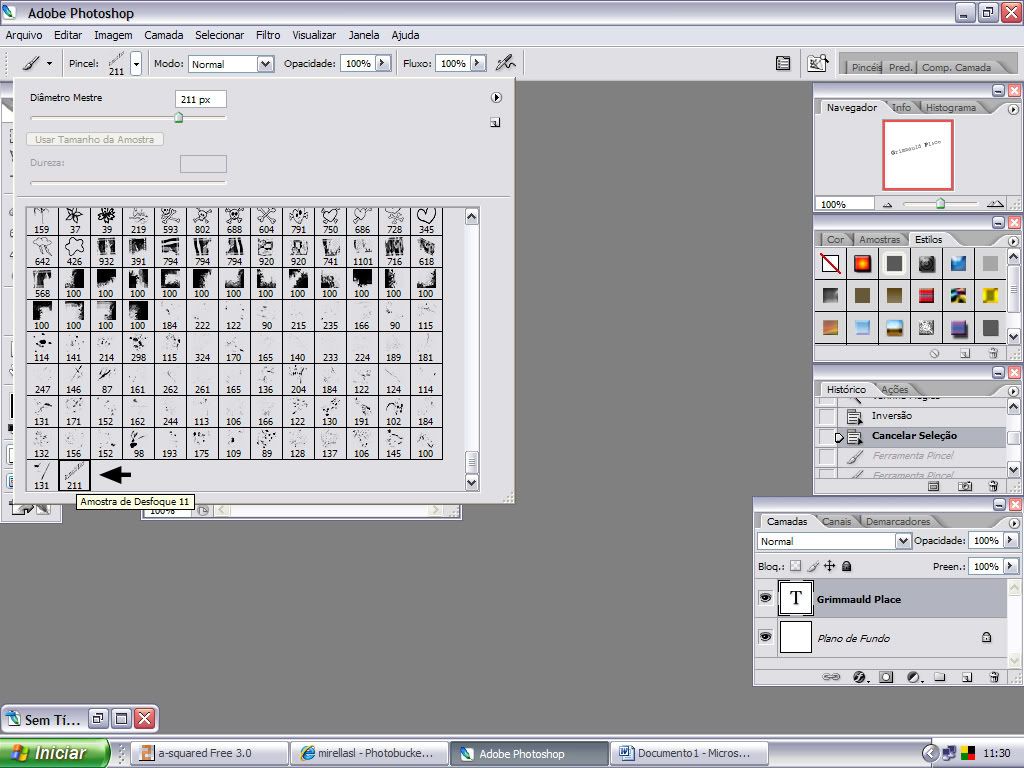
5 – Pronto! Você criou seu brush! Vá na ferramenta pincel e o último brush é o que você criou. http://i174.photobucket.com/albums/w84/ ... orial5.jpg
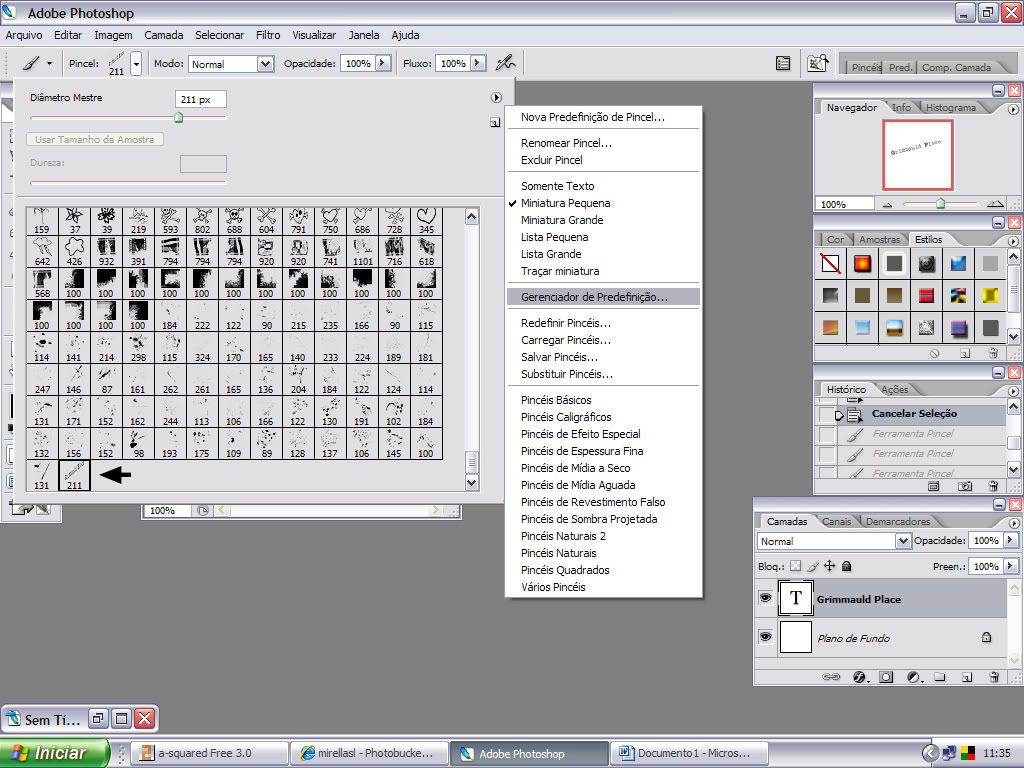
6 – Calma! Ainda não terminou! Falta apenas salvar o brush. E para isto você terá que excluir toooooodos os brushes que estiverem, menos, claro, o seu. Mas não se preocupe, se vc tiver muitos brushes como eu, antes de deletar salve-os em um único brush, assim vc não vai ter o trabalho de carregar todos. http://i174.photobucket.com/albums/w84/ ... orial6.jpg
Para excluir brushes vá naquela setinha ao lado, e depois em Gerenciador de Predefinição, selecione os brushes que vai excluir pressionando shift, e depois clica em Excluir. http://i174.photobucket.com/albums/w84/ ... orial7.jpg
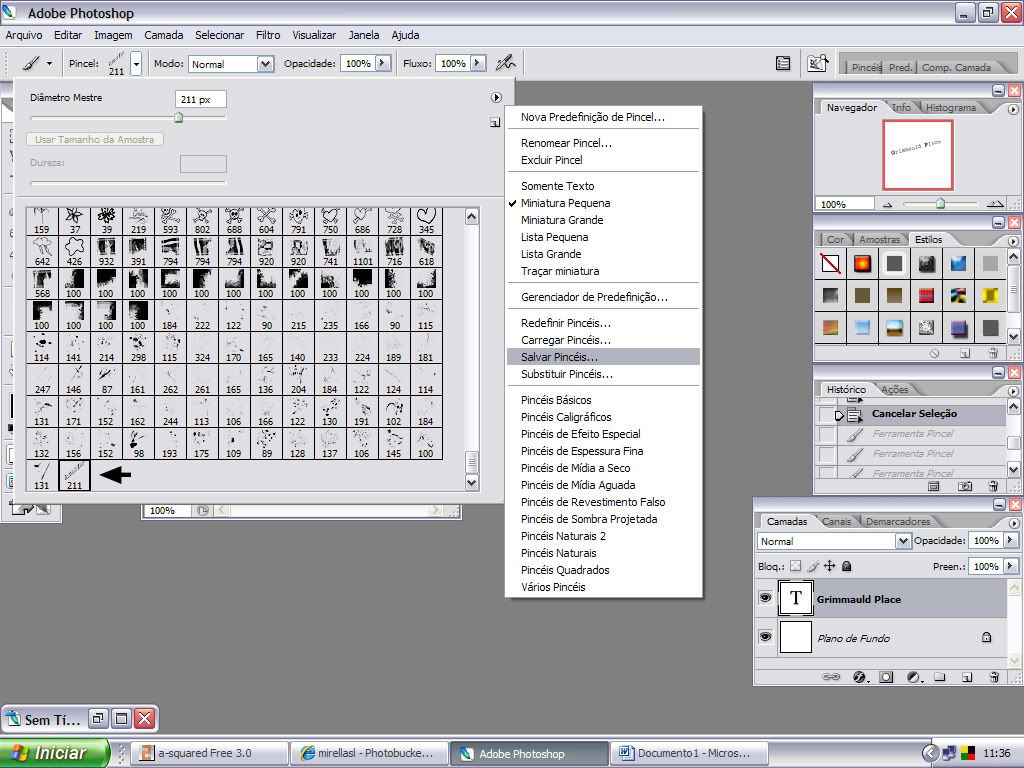
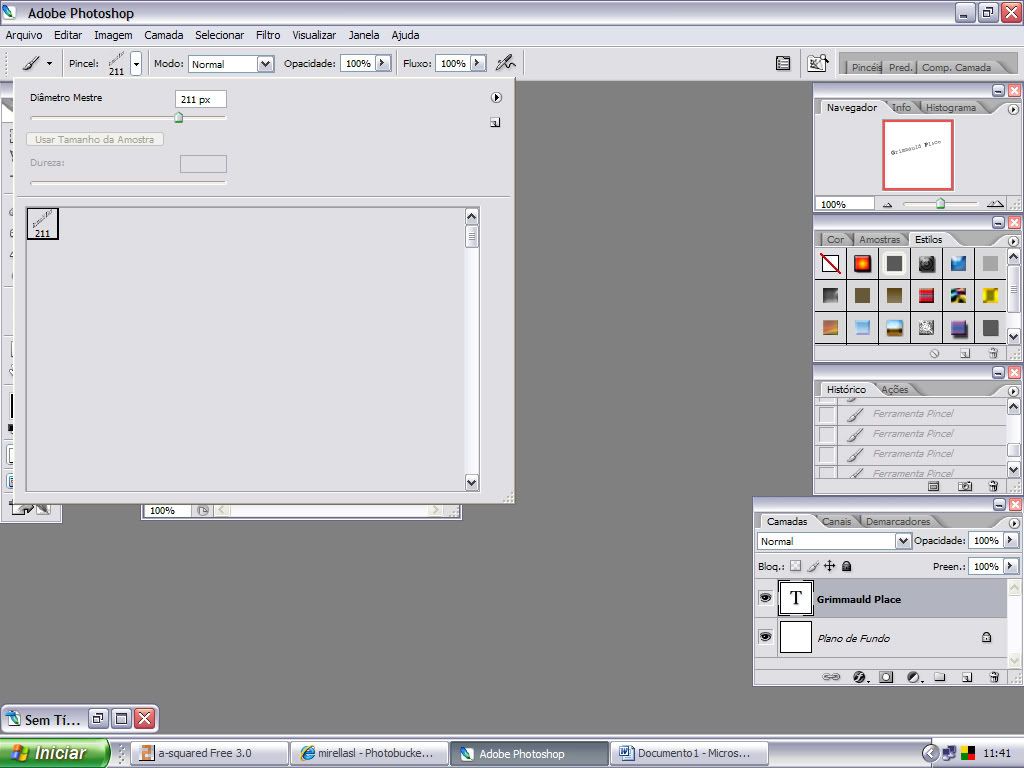
7 – Pronto, seu brush está lá sozinho. Faça o mesmo processo que vc utilizou para salvar todos os seus brushes, coloque um nome e pronto! Agora sim vc tem um brush! ;D http://i174.photobucket.com/albums/w84/ ... orial8.jpg
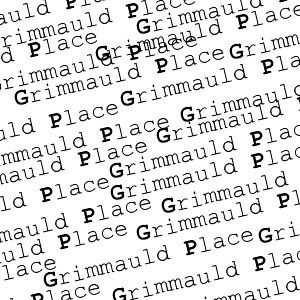
Aqui está uma prévia do brush: http://i174.photobucket.com/albums/w84/ ... dPlace.jpg
E aqui o lindo ícone com seu brush u.u:
Espero que tenham gostado! Qualquer dúvida é só perguntar!
<center>Tutorial by Srtáh Míííhh</center>