

[Tutorial - Photoshop] Faça um "simples" avatar

Fórum dedicado aos designers para concursos, dicas etc!

Moderadores: O Ministério, Equipe - Beco Diagonish

BUTTON_TOPIC_LOCKED
Avatar do usuário
nikky
Na Copa Mundial de Quadribol
Mensagens: 1181
Registrado em: 05/09/05, 22:02
Sexo: Feminino
Estado: RS
Casa: Lufa-lufa
Last.fm: http://www.lastfm.com.br/user/rynnick
Blog: http://tresbienbitch.tumblr.com/
Micro Blog: http://twitter.com/renovateyourass
Localização: Pigfarts
CONTACT:

[Tutorial - Photoshop] Faça um "simples" avatar

Mensagem por nikky »

Imagem
Como a moda agora é fazer tutorial, vamo que vamo!

Esse tutorial vai mostrar várias formas de fazer um avatar/icon simplezinho, bem rápido *cofcof*, sem usar toda aquela parnafernália toda de texturas e brushes - não necessariamente; a criatividade é a coisa mais importante (Y) But, o objetivo mesmo desse tutorial é mostrar as principais ferramentas, e os vários modelos de icons que se pode fazer com eles:

- Cor Seletiva
- Equilibrio de Cores
- Níveis
- Curvas
- Matiz/Saturação
Etc...

Mas vamos ao que importa:
Primeiro Tutorial
1 - Para uma base, geralmente o tamanho dos icons são 100 x 100, mas há alguns de 96 x 96, por exemplo. Eu prefiro mil vezes 100 x 100, porque é o que o povão gosta. Depois de pegar uma imagem (e por favor, tente não procurar no Google! Muitas vezes só tem imagens pequenas, de péssima qualidade, e quase sempre algo que você nem digitou :roll:), faça do tamanho dito ali em cima, ou o que você preferir.

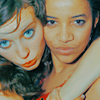
Eu peguei essa imagem, e fiz um avatar da loira (a outra é muito nariguda! u.u), a deixando assim. Pronto! A parte mais simples está pronta.

Obs: há sites como o LiveJournal, que em algumas comunidades, há avatares/icons bases já prontos; mas isso custa muita paciência, então... u.u

2 - Duplique a imagem/base/avatar/icon, e o deixe em Divisão (em inglês, Screen), na opacidade em que desejar (na minha botei em 50%). E agora sim, vamos para a parte mais legal (L): a cor seletiva. Vá em Imagem > Ajustes > Cor Seletiva (isso é, se você adora abrir janelinhas; o mais simples, rápido e prático é ir na janela de camadas - aquela da direita, embaixo -, apertar no botão que é uma bola em preto-e-branco e clicar em Cor Seletiva), e faça o seguinte:

Vermelhos
Ciano: -100
Magenta: 100
Amarelo: 100
Preto: 0

Amarelos
Ciano: -100
Magenta: 100
Amarelo: 100
Preto: 0

Verdes
Ciano: 100
Magenta: -100
Amarelo: 28
Preto: 0

Neutros
Ciano: 39
Magenta: -19
Amarelo: -39
Preto: 0

(em inglês é fácil de achar =D)

Ooh, mudou, hein? Sim, esses são os ultra poderes da Cor Seletiva (L) Mas pra mim não ficou suficientemente bom. Outra Cor Seletiva:

Vermelhos
Ciano: 100
Magenta: 10
Amarelo: -14
Preto: 0

Amarelos
Ciano: -100
Magenta: 100
Amarelo: 100
Preto: 0

Neutros
Ciano: 44
Magenta: 28
Amarelo: -17
Preto: 0

Ainda não ficou suficientemente bom u.u

3 - Há outra ferramenta importante: Equilíbrio de Cores (L) Fica no mesmo lugar da Cor Seletiva, ou seja, tanto no botão Ying Yang, como no Imagem.

Tons Médios (em inglês, Midtones - que eu me lembre): 40, 40, 40
Sombras (Shadows): -40, -40, -40

Melhorou um pouco, mas vamo mais em outra (Y)

Tons Médios/Midtones: -40, -40, -40
Sombras/Shadows: 40, 40, 40

Por que só 40 e -40? Porque eles são os mais básicos n.n

4 - Só mais um: Níveis (mesmo lugar que Cor Seletiva e Equilíbrio de Cores n.n).

Canal: RGB
Níveis de Entrada: 25 | 1,00 | 255
Níveis de Saída: 25 | 255

Canal: Vermelho
Níveis de Entrada: 25 | 1,50 | 255
Níveis de Saída: 15 | 255

Canal: Verde
Níveis de Entrada: 5 | 1,03 | 255
Níveis de Saída: 25 | 255

Canal: Azul
Níveis de Entrada: 50 | 1,50 | 255
Níveis de Saída: 25 | 255

5 - Pra finalizar... Achate a imagem XD Se você ainda quer usar alguma textura, tente não usar uma com cores vibrantes (amarelo, vermelho, laranja...), e sim algo como isso, em Divisão/Screen.

No final...

Com textura:
Imagem

Sem textura:
Imagem

PÓREM, essa primeira parte do tutorial não vale para todas as imagens. Para "comprovar" isso, vou mostrar dois exemplos:


Imagem Imagem

=P
Segundo Tutorial
1 - Como eu tô sem saco (esse tutorial já tá tomando o meu tempo u.u), peguei a mesma base. Mas isso é você que decide.

2 - Duplique a camada em Divisão, e deixe a opacidade em que preferir - a botei em 30%. E vamos à Cor Seletiva!

Vermelhos
Ciano: -100
Magenta: 20
Amarelo: 30
Preto: 0

Amarelos
Ciano: -72
Magenta: -50
Amarelo: -50
Preto: 0

Neutros
Ciano: 22
Magenta: 0
Amarelo: 0
Preto: 10

Mais outra Cor Seletiva:

Vermelhos
Ciano: -100
Magenta: 51
Amarelo: -53
Preto: 0

Amarelos
Ciano: -32
Magenta: 32
Amarelo: 50
Preto: 0

Verdes
Ciano: -44
Magenta: 29
Amarelo: 28
Preto: 0

Neutros
Ciano: -67
Magenta: 14
Amarelo: -9
Preto: 10

Deixei essa camada em 30%, apenas para dar mais cor.

3 - Uma nova amiguinha *cofcof*: Curvas (= Mesmo lugar da Cor Seletiva & Cia.

Canal: Azul
Primeiro Ponto: 102, 2 (é só você clicar em um lugar qualquer, e digitar lá em baixo, em Entrada e Saída, respectivamente)
Segundo Ponto: 193, 235

E pronto! :D Aqui está:

Imagem

PÓREM, essa segunda parte do tutorial também não vale para todas as imagens x.x Veja:

Imagem Imagem

=P²
Terceiro Tutorial
1 - Mesma base, mesma imagem, blábláblá...

2 - Faça uma nova camada de preenchimento com essa cor #fffc00 em Luz Indireta/Soft Light, e a deixe em 100%

3 - Adivinha... Cor Seletiva! 8D

Vermelhos
Ciano: -100
Magenta: 0
Amarelo: 100
Preto: 100

Amarelos
Ciano: -7
Magenta: 0
Amarelo: -25
Preto: 0

Magentas
Ciano: -100
Magenta: -100
Amarelo: -100
Preto: 0

Neutros
Ciano: 100
Magenta: -25
Amarelo: -80
Preto: 30

Oooooooutra camada...


Vermelhos
Ciano: -100
Magenta: 100
Amarelo: 100
Preto: 100

Amarelos
Ciano: 0
Magenta: 0
Amarelo: -60
Preto: 0

Neutros
Ciano: 0
Magenta: 0
Amarelo: 0
Preto: 10

Duplique essa camada, e deixe a opacidade em 30%

4 - Vá no mesmo lugar da Cor Seletiva & Cia, e clique em Matiz/Saturação

Principal
Saturação: 15

E tcharam:

Imagem

PÓREM, essa terceira parte do tutorial também não vale para todas as imagens x.x Se bem que eu pensava que iria ficar pior...:

Imagem Imagem

E ACABOU, ALELUIA!

Ia ter mais dois tutoriais, mas eu não aguento mais, então... T_T

Espero que vocês tenham gostado (: Mesmo eu achando que tenha ficado uma m*rda.

E ah, as outras duas bases, pra quem quiser pegar ^^:

Imagem Imagem
Editado pela última vez por 1 em nikky, em um total de 19 vezes.
Imagem
Avatar do usuário
Pinup Girl Ginny
Nas Tarefas do Torneio Tribruxo
Mensagens: 1283
Registrado em: 31/10/05, 01:51
Sexo: Feminino
Estado: RJ
Casa: Sonserina
Facebook: http://www.orkut.com.br/Main#Profile.as ... 2240003167
Last.fm: http://www.lastfm.com.br/user/pamela_r
Photos: http://www.flickr.com/photos/parachte-behind/
Localização: Lacuna Inc

Mensagem por Pinup Girl Ginny »

onde eu compro sua paciência? o_x
haushaushaushaushaus

eu adoro mexer com avatar *o*
e esse tutorial tá bem explicadinho,pra quem tem essa paciência de mexer em cor seletiva,curvas (nem me fale dela,porque me lembra a primeira vez que eu usei e não sabia que era só digitar os números naquela caixinha x_x)
haushaushaus

adorei nick,equipe do off agradece ;*
_

Imagem

FFFFFUUUUUUUU!
Avatar do usuário
Luh Evans
Conhecendo os Marotos
Mensagens: 677
Registrado em: 15/12/06, 00:20
Localização: ; procura que você acha

Mensagem por Luh Evans »

Brigada n!ck!
Adorei o tutorial, sei fazer avatar,
mas.. ficam um desastree xD
Amei,embora não tenha saco pra cor seletiva.. Eu vou no olho mesmo xD
Avatar do usuário
Leka Weasley
No Cemitério no retorno de Voldemort
Mensagens: 1556
Registrado em: 15/10/04, 20:34
Sexo: Feminino
Estado: RJ
Casa: Sonserina
Facebook: http://www.orkut.com.br/Main#Profile?ui ... 1031825274
Last.fm: http://www.lastfm.com.br/user/isdelirium
Blog: http://www.acholuxo.wordpress.com
Micro Blog: http://www.twitter.com/sdelirium
Photos: http://www.flickr.com/photos/aadriano
Localização: Farofandoooo *___*
CONTACT:

Mensagem por Leka Weasley »

IUAHAIHAIUAHIAHAIAHIAHAIHAIAH

sabe que eu to sentindo uma indireta nessa tutorial?
sabe que sabe?

IUHAIUAHIUAHAUIH
Só pq eu não sei fazer avatar i______i
Antes de morrer quem sabe?

x)

Off todo agradece e eu tbm *___*
Vc está sendo recompensada com 10 galeões segundo o novo guia do off (:

bjoo amora *_*
vou fazer o tutorial dauqi a pouco *___*
http://www.acholuxo.wordpress.com

Imagem Imagem Imagem

winchesters brothers ~porque é impossivel resistir
----

R O N & H E R M I O N E - D R A C O & G I N A - S E V E R U S & L I L Y = FOREVER


Imagem
Avatar do usuário
Kaone
Conhecendo os Marotos
Mensagens: 595
Registrado em: 08/08/06, 14:51
Sexo: Feminino
Estado: SP
Casa: Grifinória
Localização: Hogwarts School of Witchcraft and Wizardry

Mensagem por Kaone »

Adorei o tutorial, adoro avatares. :palmas :emo146:
Avatar do usuário
szafran
Conhecendo A Toca
Conhecendo A Toca
Mensagens: 252
Registrado em: 23/07/04, 20:17
Sexo: Feminino
Estado: SP
Casa: Lufa-lufa
Last.fm: http://www.lastfm.com.br/user/Mizuyo
Blog: http://szafran.tumblr.com/
Micro Blog: http://twitter.com/rockydonuts
Localização: subconsciente

Mensagem por szafran »

Cara, eu amo avatars! Eu amo o LJ e eu amo as cores, o desing, tudo. Mas eu NÃO sei fazer avatars. E eu sou novata em photoshop, ou seja, vc esqueceu de colocar a explicação passo-a-passo de "como fazer as dimensões de um avatars 100x100" :}

adorei, apesar de tudo isso me parecer um baita de um alemão!

To aprendendo aqui na fuça mesmo, pois o trabalho onde estou exige, mas mais que o que tenho que fazer, não sei, só algumas coisinhas que eu andei fisgando por aqui ;p
kid nineteen

Imagem
bruzy
Conhecendo A Toca
Conhecendo A Toca
Mensagens: 324
Registrado em: 02/12/08, 16:15
Sexo: Feminino
Estado: RS
Casa: Sonserina
Facebook: http://www.orkut.com.br/Main#Profile.as ... 0500888454
Last.fm: http://www.lastfm.com.br/user/bruzynha
Micro Blog: http://twitter.com/BrunaSteffens
Photos: fotolog.com/howaboutit

Re: [Tutorial - Photoshop] Faça um "simples" avatar

Mensagem por bruzy »

adorei o tutorial. usei seus valores pra fazer actions :roll:
pq eu sozinha nao faco ideia de valores pra deixar as fotos com cores diferentes, falei ;x

obrigada *---*
Imagem
Who said we need to buy a guitar?
Biaa Le Flay
Chefe Godric's Hollow
Mensagens: 2004
Registrado em: 10/04/06, 15:12
Sexo: Feminino
Estado: PE
Casa: Grifinória
Facebook: https://www.facebook.com/bianca.domingos.71
Last.fm: http://www.lastfm.com.br/user/biaaflay
Blog: http://leflay.tumblr.com/
Micro Blog: http://twitter.com/biaa_d
Localização: Godric's Hollow

Re: [Tutorial - Photoshop] Faça um "simples" avatar

Mensagem por Biaa Le Flay »

N!ck eu tava atrás d um tutorial desses
Nossa amei!!

Eu tenho o CS3 mas não sei mexer em nada e não sabia onde ficava a tal cor seletiva ~capota

Obrigada msm!!

off: quem tiver tutoriais em português compartilhe cmg [-o< . Obrigado desde já :wink:
●๋•Chefe da Godric's Hollow ●๋
Dúvidas, Reclamações, Sugestões, Conversar sobre a melhor saga do mundo? Mande
MP

~Gêmula da Deh Tonks~

Imagem
BUTTON_TOPIC_LOCKED

Voltar para